
الكاميرا غير متصلة (Offline) في تطبيق Hik-Connect أو EZVIZ تعني أن الكاميرا أو جهاز التسجيل لا يصل إلى سيرفر التطبيق عبر الإنترنت، ولا تعني دائماً أنها متوقفة عن التسجيل. أكثر الأسباب شيوعاً: انقطاع الكهرباء أو كابل الشبكة، تغيير الراوتر أو كلمة مرور الواي فاي، كاميرا تدعم 2.4GHz فقط على شبكة 5GHz، أو إعدادات الشبكة (IP وDNS) في المسجل. يرتب هذا المقال خطوات الحل كما تذكرها صفحات الدعم الرسمية لـ EZVIZ وHikvision، مع الإشارة إلى أنظمة الأمن والمراقبة من أزيدك.
الخلاصة السريعة
- ابدأ بالأبسط: الكهرباء، ثم الراوتر، ثم إعادة تشغيل الكاميرا بفصلها 10 إلى 30 ثانية.
- إذا غيّرت الراوتر أو كلمة مرور الواي فاي، فالكاميرا اللاسلكية تحتاج إعادة إعداد الشبكة من التطبيق.
- كثير من كاميرات الواي فاي تدعم 2.4GHz فقط، وتحتاج أن يكون الجوال على شبكة 2.4GHz وقت الإعداد.
- في أجهزة Hikvision تأكد أن Hik-Connect مفعّل من Platform Access، وأن عنوان IP والبوابة وDNS صحيحة.
- لمعرفة IP الكاميرا استخدم أداة SADP من Hikvision أو قائمة الأجهزة المتصلة في الراوتر.
محتويات المقال
- ماذا تعني رسالة «الكاميرا غير متصلة» في التطبيق؟
- أسباب ظهور الكاميرا غير متصلة وحلها السريع
- كاميرا ezviz غير متصلة: الخطوات الرسمية
- Hik-Connect offline: خطوات الحل في أجهزة Hikvision
- غيرت الراوتر والكاميرات فصلت، وش أسوي؟
- كاميرا الواي فاي ما تتصل بشبكة 5G؟
- كيف أعرف IP الكاميرا؟ (how to find cctv camera ip address)
- طريقة ربط كاميرات المراقبة بالانترنت والجوال
- متى تحتاج فني مراقبة؟
- الأسئلة الشائعة
- الخلاصة
ماذا تعني رسالة «الكاميرا غير متصلة» في التطبيق؟
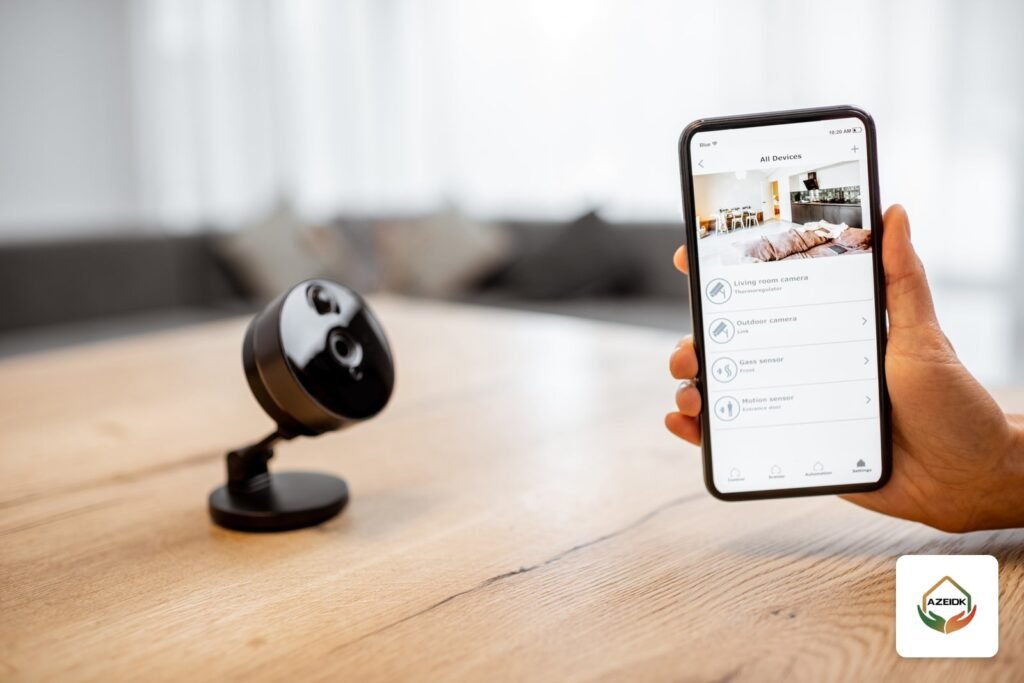
التطبيق على الجوال لا يتصل بالكاميرا مباشرة. الكاميرا أو المسجل (NVR / DVR) يتصل بسيرفر الشركة عبر الإنترنت، والتطبيق يعرض البث من خلال هذا السيرفر. عندما تنقطع هذه الحلقة في أي نقطة تظهر حالة Offline.
لهذا قد تكون الكاميرا شغالة وتسجل على المسجل في الموقع، والتطبيق يقول إنها غير متصلة. والعكس مختلف: إذا كان المسجل متصلاً وقناة معينة تظهر «No Video» أو سوداء، فالمشكلة في الكاميرا نفسها أو كابلها، وليست في الإنترنت. هذا المقال يخص حالة Offline فقط.
أسباب ظهور الكاميرا غير متصلة وحلها السريع
| العرَض | السبب المرجح | الحل |
|---|---|---|
| كل الأجهزة في الموقع Offline | انقطاع الإنترنت أو الكهرباء عن الراوتر | تأكد من الإنترنت ثم أعد تشغيل الراوتر |
| فصلت الكاميرات بعد تغيير الراوتر | اسم الشبكة أو كلمة المرور أو نطاق IP تغيّر | أعد إعداد الواي فاي، أو عدّل IP المسجل ليوافق الراوتر الجديد |
| كاميرا واي فاي لا تكمل الإعداد | الجوال على شبكة 5GHz والكاميرا تدعم 2.4GHz فقط | اربط الجوال بشبكة 2.4GHz ثم أعد المحاولة |
| كاميرا بعيدة عن الراوتر تفصل وترجع | ضعف إشارة الواي فاي | قرّب الراوتر أو أضف نقطة وصول |
| المسجل يعمل محلياً ولا يظهر في Hik-Connect | Platform Access غير مفعّل، أو DNS أو البوابة خطأ | فعّل Hik-Connect وصحح إعدادات الشبكة |
| كل شيء صحيح ويبقى Offline | جدار حماية أو إعداد في الراوتر يمنع الاتصال | راجع إعدادات الراوتر مع فني الشبكة |
كاميرا ezviz غير متصلة: الخطوات الرسمية
صفحة دعم EZVIZ لرسالة «Device is offline» تبدأ من لمبة الكاميرا (المؤشر الضوئي):
- لمبة زرقاء ثابتة أو تومض ببطء: حدّث الصفحة الرئيسية في التطبيق، فقد تكون الكاميرا عادت للاتصال.
- لمبة حمراء تومض ببطء: أعد تشغيل الراوتر، ثم افصل الكاميرا من الكهرباء 10 إلى 30 ثانية وأعد توصيلها.
- إذا بقيت غير متصلة: أعد إعداد الشبكة. إذا كانت الكاميرا تدعم 2.4GHz فقط، اربط الجوال بشبكة 2.4GHz أولاً. من التطبيق افتح النقاط الثلاث ثم Device Settings ثم Wi-Fi، واضغط زر Reset في الكاميرا عدة ثوانٍ حتى تومض اللمبة باللون الأزرق بسرعة، ثم أكمل باسم الشبكة وكلمة المرور.
تختلف أماكن زر Reset وألوان اللمبة بين الموديلات، فارجع لدليل موديلك. من كاميرات EZVIZ المتوفرة لدى أزيدك: EZVIZ C6TC وEZVIZ H6C، وباقي الموديلات في صفحة علامة إيزفيز.
Hik-Connect offline: خطوات الحل في أجهزة Hikvision
في أنظمة Hikvision يكون الربط غالباً عبر المسجل (NVR أو DVR) الموصول بالراوتر بكابل. صفحات دعم Hikvision الرسمية تذكر هذه الخطوات بالترتيب:
- تأكد أن المسجل موصول بالشبكة فعلياً (الكابل واللمبات في منفذ الشبكة).
- من إعدادات الشبكة افتح Network ثم Advanced ثم Platform Access، وتأكد أن Hik-Connect مفعّل.
- سجّل عنوان IPv4 الحالي، ثم فعّل DHCP واحفظ. إذا كان مفعّلاً، ألغه واحفظ ثم فعّله واحفظ مرة أخرى، وراقب هل تغيّر العنوان.
- اضبط DNS المفضل على 8.8.8.8 والبديل على 8.8.4.4، أو على DNS مزود الخدمة أو عنوان البوابة.
- إذا كان IP ثابتاً، تأكد أن البوابة (Gateway) هي نفس بوابة الكمبيوتر على الشبكة نفسها، وأن عنوان المسجل في النطاق نفسه.
- في المسجلات استخدم أداة فحص الشبكة (Net Detect) لعمل Ping على البوابة وعلى DNS.
- إذا كانت الشبكة محمية بجدار حماية، تذكر Hikvision أن المنافذ 6002 و6800 و8555 و9010 و9020 يجب ألا تكون محجوبة.
- تحقق أن الراوتر لا يحجب اتصال P2P، وأن المسجل ليس في قائمة الأجهزة المحظورة في الراوتر.
- كحل أخير: تحديث البرنامج الثابت (Firmware) أو إعادة ضبط الجهاز.
تغيير إعدادات جدار الحماية في الراوتر مسؤولية صاحب الشبكة، وHikvision تذكر صراحة أنها لا تعدل راوترات العملاء. إذا كانت الشبكة لشركة، فاطلب ذلك من مسؤول تقنية المعلومات.
غيرت الراوتر والكاميرات فصلت، وش أسوي؟
هذا من أكثر الأسئلة تكراراً، والحل يختلف حسب نوع الكاميرا:
- كاميرا واي فاي: هي محفوظة على اسم الشبكة القديمة وكلمة مرورها. إما أن تعطي الراوتر الجديد الاسم وكلمة المرور نفسها، أو تعيد إعداد الواي فاي من التطبيق كما في خطوات EZVIZ أعلاه.
- مسجل موصول بكابل وIP ثابت: إذا كان الراوتر الجديد يستخدم نطاق عناوين مختلفاً، يبقى المسجل على العنوان والبوابة القديمة فلا يصل للإنترنت. فعّل DHCP في المسجل، أو اضبط IP جديداً في نطاق الراوتر مع البوابة وDNS الصحيحة.
- كاميرات IP خلف مسجل: تتصل بالمسجل غالباً عبر منافذ PoE فيه أو عبر سويتش، فلا تتأثر بتغيير الراوتر. المهم أن يعود المسجل نفسه للاتصال.
كاميرا الواي فاي ما تتصل بشبكة 5G؟
المقصود غالباً شبكة الواي فاي بتردد 5GHz وليس شبكة الجوال. صفحة دعم EZVIZ نفسها تذكر حالة الكاميرا التي تدعم 2.4GHz فقط. الراوترات الحديثة تبث الترددين، وأحياناً باسم شبكة واحد، فيتصل الجوال على 5GHz وتفشل الكاميرا في الإعداد.
الحل: افصل الترددين باسمين مختلفين من إعدادات الراوتر، أو فعّل شبكة 2.4GHz مؤقتاً، واربط الجوال بها أثناء الإعداد. تحقق من الترددات المدعومة في الداتا شيت أو صفحة الموديل قبل الشراء.
كيف أعرف IP الكاميرا؟ (how to find cctv camera ip address)
- أداة SADP من Hikvision: تبحث عن أجهزة Hikvision المتصلة على الشبكة المحلية نفسها، وتعرضها وتسمح بتعديل إعدادات الشبكة لها. يجب أن يكون الكمبيوتر أو الجوال على الشبكة نفسها.
- قائمة الأجهزة في الراوتر: صفحة إدارة الراوتر تعرض الأجهزة المتصلة وعناوينها، وهذه الطريقة تنفع مع أي علامة.
- شاشة المسجل: في أنظمة المسجل، قائمة إدارة الكاميرات تعرض القنوات المضافة وعناوينها.
طريقة ربط كاميرات المراقبة بالانترنت والجوال
الخطوات العامة لربط نظام المراقبة بالجوال: صِل المسجل بالراوتر بكابل شبكة، تأكد أنه يحصل على IP صحيح ويصل للإنترنت، فعّل خدمة السحابة (Hik-Connect في Hikvision)، ثم أضف الجهاز في التطبيق بمسح رمز QR الموجود على الجهاز أو في إعداداته. في كاميرات الواي فاي المنزلية يتم الإعداد بالكامل من التطبيق. خطوات الإعداد الأول بالتفصيل وصلاحيات المستخدمين في مقال ربط كاميرات المراقبة بالجوال عبر Hik-Connect وDMSS.
بعد الربط، لا تفتح منافذ في الراوتر (Port Forwarding) إلا لحاجة واضحة، وغيّر كلمات المرور الافتراضية. وإذا كان المشروع فيه عدد كبير من الكاميرات، فاختيار السويتش وحساب قدرة PoE مهم، وتجده في مقال حساب قدرة سويتش PoE للكاميرات.
متى تحتاج فني مراقبة؟
إذا جربت الخطوات ولا تزال الأجهزة غير متصلة، أو كانت عدة كاميرات تفصل في الوقت نفسه، فالمشكلة غالباً في الكابلات أو السويتش أو تصميم الشبكة. هنا يفيد فحص فني للموقع. تجد ما يشمله الفحص في مقال صيانة أنظمة كاميرات المراقبة، وأجهزة التسجيل مثل مسجل Hikvision DS-7608NXI-K1B في صفحة علامة هيكفيجن. للمشاريع التي تحتاج شبكة متكاملة راجع أنظمة الشبكات والاتصالات.
الأسئلة الشائعة
ليش الكاميرا تطلع أوفلاين في التطبيق وهي شغالة؟
لأن التطبيق يعتمد على اتصال الكاميرا أو المسجل بسيرفر الشركة عبر الإنترنت. الكاميرا قد تسجل محلياً بينما الاتصال بالإنترنت مقطوع أو إعدادات الشبكة خطأ.
كاميرا ezviz غير متصلة، وش أول خطوة؟
انظر للمبة. إذا كانت حمراء تومض ببطء، أعد تشغيل الراوتر وافصل الكاميرا 10 إلى 30 ثانية. إذا لم تعد، أعد إعداد الواي فاي من التطبيق.
غيرت الراوتر والكاميرات فصلت، وش أسوي؟
كاميرات الواي فاي تحتاج إعادة إعداد الشبكة. المسجل بعنوان IP ثابت يحتاج تفعيل DHCP أو عنواناً جديداً في نطاق الراوتر الجديد.
كاميرا الواي فاي ما تتصل بشبكة 5G؟
كثير من الكاميرات تدعم 2.4GHz فقط. اربط الجوال بشبكة 2.4GHz أثناء الإعداد، أو افصل الترددين في الراوتر.
كيف أعرف IP الكاميرا؟
بأداة SADP لأجهزة Hikvision، أو من قائمة الأجهزة المتصلة في الراوتر، أو من قائمة الكاميرات في شاشة المسجل.
Hik-Connect offline والمسجل يعمل، ما السبب؟
غالباً Platform Access غير مفعّل، أو DNS أو البوابة خطأ، أو جدار حماية يحجب المنافذ. اتبع خطوات Hikvision بالترتيب أعلاه.
الخلاصة
حالة «الكاميرا غير متصلة» مشكلة اتصال في أغلب الأحيان، وحلها بالترتيب: الكهرباء والراوتر، ثم الواي فاي وتردده، ثم إعدادات IP وDNS وPlatform Access في المسجل، ثم جدار الحماية. هذا الترتيب يحل معظم الحالات دون فك أي جهاز.
كاميراتك تفصل باستمرار أو تحتاج ربط نظام المراقبة بالجوال؟ فريق أزيدك يفحص الشبكة والمسجل ويعيد الإعداد. تواصل مع فريق أزيدك
اقرأ أيضًا
- المخططات التنفيذية لأنظمة التيار الخفيف (ELV Shop Drawings): الكاميرات والشبكات والتحكم في الدخول والتنسيق مع الكهرباء والديكور
- طفاية حريق UL Listed: شرح تصنيف 2-A:10-B:C مقابل EN 3 (13A/89B) في السعودية
- طفايات حريق الرياض: كيف تشتري الطفاية المناسبة للبيت والمحل والمنشأة
- معنى iVMS في كاميرات المراقبة (ivms meaning cctv): شرح مبسط لـ NVR وIPC وPTZ وCMS وPoE وعنوان IP