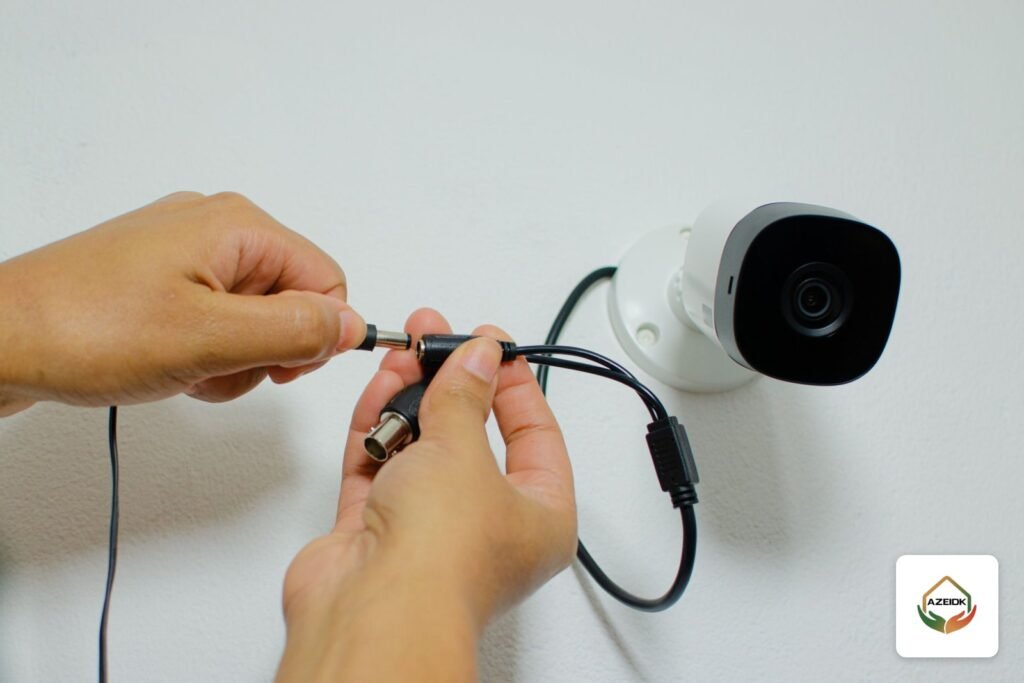

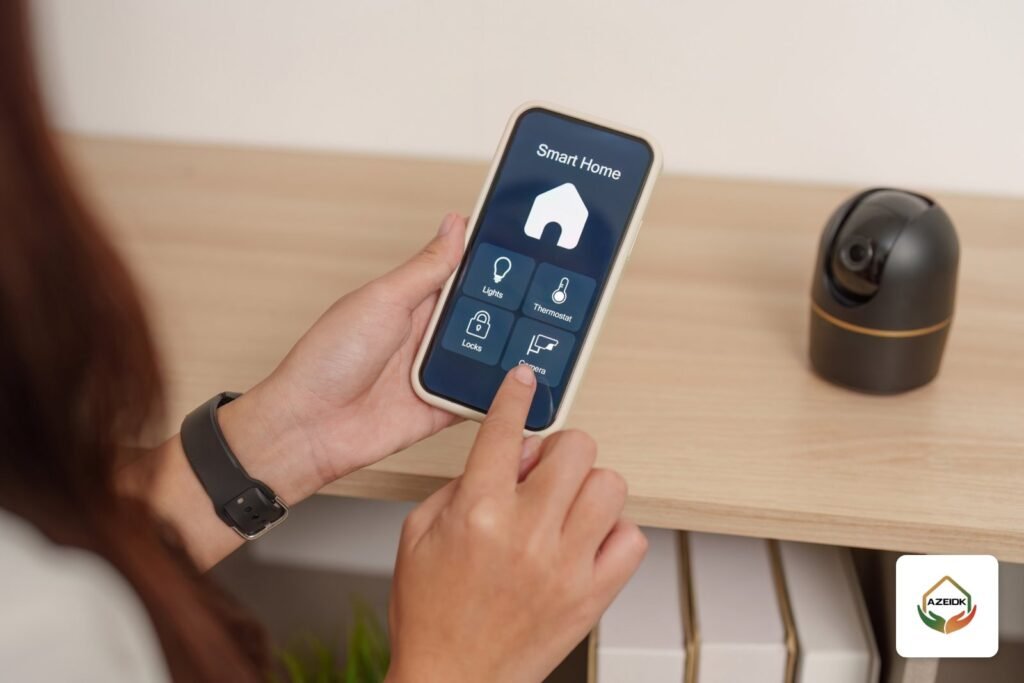
طريقة ربط كاميرا EZVIZ بالجوال باختصار: نزّل تطبيق EZVIZ وسجّل حساباً، وصِل الجوال بشبكة واي فاي 2.4 جيجاهرتز، ثم اضغط «+» في الصفحة الرئيسية وامسح رمز QR على ملصق الكاميرا، وأدخل كلمة مرور الواي فاي. بعدها تظهر الكاميرا في حسابك وتبدأ المشاهدة المباشرة من أي مكان.
هذا الدليل للإعداد الأول خطوة بخطوة، كما تشرحه صفحات الدعم الرسمية لـ EZVIZ: تجهيز الشبكة، والإضافة بالمسح أو عبر نقطة اتصال الكاميرا (وضع AP)، ورمز التحقق، وتشفير الفيديو، ومشاركة الكاميرا مع العائلة، وتهيئة الكارت، والتخزين السحابي CloudPlay، وتحديث البرنامج. والأمثلة من طرازات تتوفر لدى أزيدك مثل كاميرا EZVIZ C6TC الداخلية، ضمن حلول أنظمة الأمن والمراقبة.
الخلاصة السريعة
- تذكر EZVIZ أن أغلب كاميراتها تعمل على واي فاي 2.4 جيجاهرتز فقط، فوصّل الجوال بهذه الشبكة أثناء الإضافة.
- الكاميرا ترتبط بحساب واحد فقط. إذا كانت مسجلة في حساب سابق فلا بد من حذفها منه أولاً.
- رمز التحقق من 6 أحرف كبيرة على ملصق الجهاز، وهو كلمة مرور نقطة الاتصال في وضع AP بصيغة EZVIZ_ متبوعة بالرمز.
- شارك الكاميرا من قائمة Family & Guests بدل إعطاء كلمة مرور حسابك لأحد.
- هيّئ الكارت من التطبيق بعد التركيب، وفعّل التحديث التلقائي للبرنامج (الفيرموير).
محتويات المقال
- ماذا تجهز قبل ربط الكاميرا بالجوال؟
- هل تدعم كاميرتك واي فاي 5 جيجاهرتز؟
- طريقة ربط كاميرا EZVIZ بالجوال بمسح رمز QR
- إذا فشل المسح: الربط عبر نقطة اتصال الكاميرا (وضع AP)
- رمز التحقق (Verification Code): أين تجده ولماذا تحميه؟
- تشفير الفيديو وحماية حساب EZVIZ
- كيف تشارك كاميرا EZVIZ مع العائلة؟
- التخزين: الكارت أم السحابة CloudPlay؟
- تحديث برنامج الكاميرا (الفيرموير)
- نقل الكاميرا إلى حساب آخر أو بيعها
- إذا ظهرت الكاميرا غير متصلة بعد الربط
- أخطاء شائعة عند ربط كاميرا EZVIZ بالجوال
- كيف تساعدك أزيدك؟
- أسئلة شائعة
- خلاصة
ماذا تجهز قبل ربط الكاميرا بالجوال؟
جهّز هذه الأشياء قبل فتح التطبيق:
- التطبيق والحساب: تطبيق EZVIZ من App Store أو Google Play أو HUAWEI AppGallery، وحساب مسجل برقم الجوال أو البريد الإلكتروني.
- اسم شبكة 2.4 جيجاهرتز وكلمة مرورها: اكتبها بدقة، فالخطأ في حرف واحد يوقف الإضافة.
- مكان التجربة: شغّل الكاميرا أول مرة قريباً من الراوتر، ثم انقلها إلى مكانها بعد نجاح الربط.
- الكارت (بطاقة الذاكرة microSD): ركّبه والكاميرا مفصولة عن الكهرباء، وبسعة لا تتجاوز ما يدعمه الطراز.
- ملصق الكاميرا: فيه رمز QR والرقم التسلسلي ورمز التحقق. صوّره واحفظ الصورة في مكان خاص، ولا ترسلها في مجموعات الواتساب.
هل تدعم كاميرتك واي فاي 5 جيجاهرتز؟
في صفحة الأسئلة الشائعة الرسمية تذكر EZVIZ أن كاميرات المراقبة لديها تدعم شبكة 2.4 جيجاهرتز فقط، باستثناء قائمة محدودة من الطرازات تدعم النطاقين. لذلك تحقق من الداتا شيت قبل الشراء والإضافة. هذه مقارنة لثلاثة طرازات معروضة على موقع أزيدك، والبيانات من صفحات المنتجات نفسها:
| الطراز | نطاق الواي فاي | منفذ شبكة سلكي | أقصى سعة للكارت |
|---|---|---|---|
| EZVIZ C6TC | 2.4 جيجاهرتز (802.11b/g/n) | لا تذكره صفحة المنتج | 128 جيجابايت |
| EZVIZ H6C | 2.4 جيجاهرتز (802.11b/g/n) | RJ45 بسرعة 10/100M | 256 جيجابايت، مع دعم CloudPlay |
| EZVIZ TY7 | واي فاي 6 بنطاقي 2.4 و5 جيجاهرتز | RJ45 بسرعة 10/100M | 512 جيجابايت |
كثير من الراوترات المنزلية في السعودية تبث النطاقين باسم شبكة واحد، فيتصل الجوال تلقائياً على 5 جيجاهرتز وتفشل إضافة كاميرا لا تدعمه. الحل أن يظهر نطاق 2.4 باسم مستقل من إعدادات الراوتر أو بطلب من مزود الخدمة، ثم توصل الجوال به قبل الإضافة.
طريقة ربط كاميرا EZVIZ بالجوال بمسح رمز QR
هذه الخطوات من صفحة الدعم الرسمية «How to add a new device in the EZVIZ App»:
- افتح تطبيق EZVIZ وسجّل الدخول إلى حسابك.
- شغّل الكاميرا. إذا سبق إعدادها على شبكة أخرى، اضغط مطولاً على زر إعادة الضبط (Reset). مدة الضغط تختلف حسب الطراز، وتذكر صفحات دعم EZVIZ مدداً مختلفة، فاتبع دليل التشغيل السريع (Quick Start Guide) الخاص بطرازك. بعض الطرازات تنطق «Reset successfully».
- انتظر حتى يومض المؤشر بالأحمر والأزرق بالتناوب أو بالأزرق بسرعة. بعض الكاميرات لا يتغير ضوؤها، فانتظر نحو دقيقة.
- وصّل الجوال بشبكة 2.4 جيجاهرتز فقط.
- اضغط «+» في الصفحة الرئيسية للتطبيق، وامسح رمز QR الموجود على ملصق الكاميرا في الخلف أو الأسفل. تأكد أن التطبيق يملك صلاحية استخدام كاميرا الجوال.
- اتبع تعليمات التطبيق وأدخل كلمة مرور الواي فاي لتتصل الكاميرا بالشبكة.
- بعد إضافة الجهاز إلى الحساب تظهر الكاميرا في الصفحة الرئيسية ويمكنك مشاهدتها.
تنبه EZVIZ إلى أن الجهاز لا يُضاف إلا إلى حساب واحد. فإذا اشتريت كاميرا مستعملة، أو ركّبها فني على حسابه، فلا بد من حذفها من الحساب السابق قبل إضافتها إلى حسابك. وفي المحلات يُفضل أن تُسجل الكاميرات على حساب صاحب النشاط نفسه، لا على حساب موظف أو فني.
إذا فشل المسح: الربط عبر نقطة اتصال الكاميرا (وضع AP)
في بعض الحالات يطلب التطبيق أن يتصل الجوال مباشرة بشبكة تبثها الكاميرا نفسها، وقد تظهر رسالة «Unable to join network EZVIZ_SN». تشرح صفحة دعم EZVIZ هذه الحالة كالتالي:
- أوقف بيانات الجوال (الداتا) حتى لا يتجه الجوال إلى شبكة الجوال بدل الواي فاي.
- تأكد أن الكاميرا في وضع الإعداد، والمؤشر يومض بالأزرق بسرعة.
- ضع الكاميرا على مسافة لا تزيد على 1.5 متر من الراوتر أثناء الإعداد.
- افتح قائمة شبكات الواي فاي في الجوال وابحث عن شبكة تبدأ بـ EZVIZ_ ويليها الرقم التسلسلي للكاميرا.
- اتصل بها يدوياً، وكلمة المرور بصيغة EZVIZ_ متبوعة برمز التحقق المطبوع على الملصق.
- ارجع إلى التطبيق وأكمل إعداد الشبكة.
وإذا استمر الفشل، تذكر صفحة الدعم أن عدة إعدادات في الراوتر تمنع الإعداد: يجب أن يكون DHCP مفعلاً، وIPv6 متوقفاً، وقوائم الحظر والسماح (Blacklist / Whitelist) في جدار الحماية متوقفة. وتشير إلى أن أغلب الأجهزة تعمل أفضل بسرعة رفع تزيد على 2 ميجابت في الثانية لكل كاميرا، وأن التطبيق يوفر أداة لفحص قوة إشارة الواي فاي من الإعدادات. وإذا كان في الكاميرا منفذ شبكة، فتوصيلها بالكيبل يحل مشكلة الإشارة الضعيفة. ولحساب استهلاك الإنترنت راجع مقال كم تستهلك كاميرات المراقبة من النت.
رمز التحقق (Verification Code): أين تجده ولماذا تحميه؟
رمز التحقق مكون من 6 أحرف إنجليزية كبيرة، ومطبوع على الملصق الأبيض للجهاز. ويمكن عرضه أيضاً من التطبيق على الجوال الذي أعد الكاميرا: الإعدادات ثم معلومات الجهاز (Device Info / About). وفي بعض الطرازات تضغط أيقونة العين، فيصلك رمز لمرة واحدة على البريد أو الجوال المسجل، ثم يظهر الرمز.
هذا الرمز يُستخدم في الإعداد عبر نقطة الاتصال كما سبق، لذلك من يحصل عليه ومعه الوصول إلى الكاميرا يملك جزءاً مهماً من مفاتيحها. لا تنشر صوراً للملصق، ولا تتركه ظاهراً في كاميرا مركبة في مكان عام. وإذا ضاع الرمز، توصي EZVIZ بعدم حذف الجهاز من حسابك والتواصل مع دعمها الفني.
تشفير الفيديو وحماية حساب EZVIZ
توضح صفحة الخصوصية الرسمية لـ EZVIZ أنك تستطيع ضبط كلمة مرور مستقلة عن كلمة مرور الحساب لحماية الفيديو والصور. فعّلها من إعدادات الجهاز، ثم فعّل التحقق بخطوتين حتى يُطلب رمز يصل إلى جوالك عند تسجيل الدخول من جهاز جديد. وتذكر الصفحة أيضاً وضع النوم (Sleep Mode) الذي يوقف التسجيل والبث والكشف، وغطاء خصوصية يغطي العدسة في بعض الكاميرات الداخلية المتحركة.
تحديث التطبيق وتفعيل التشفير ليسا خطوة شكلية. فقد نشرنا خبر ثغرة CVE-2026-32683 في تطبيقي Hik-Connect وEZVIZ مع ما ينصح به المصنع.
كيف تشارك كاميرا EZVIZ مع العائلة؟
كلمة مرور الحساب تمنح من يعرفها الحساب كاملاً، بما فيه حذف الأجهزة. الأصح هو المشاركة، وخطواتها حسب صفحة الدعم:
- من الصفحة الرئيسية اضغط «Account» أسفل يمين الشاشة.
- اختر «Family & Guests» ثم «Add Sharing».
- أدخل البريد أو رقم الجوال المسجل في حساب EZVIZ للشخص الآخر.
- اختر الأجهزة التي تريد مشاركتها، واضغط على كل جهاز لتعديل صلاحياته.
- اختر «Authorize encryption password» إذا أردت ألا يُطلب منه إدخال كلمة التشفير.
- وافق على اتفاقيات الخدمة، وتكتمل المشاركة بعد قبول الطرف الآخر للدعوة.
انتبه إلى شرطين: حساب الضيف يجب أن يكون في المنطقة نفسها لحسابك، وبعض الأجهزة لا تدعم المشاركة. فإذا لم يظهر الجهاز في قائمة المشاركة فهو غير قابل للمشاركة.
التخزين: الكارت أم السحابة CloudPlay؟
تهيئة الكارت بعد التركيب
بعد تركيب الكارت هيّئه من التطبيق: افتح إعدادات الجهاز من النقاط الثلاث بجانب اسم الكاميرا، ثم «Storage Status» أو «Record List»، ثم «Memory Card» واضغط «Initialize». التهيئة تمسح ما على الكارت، فانقل أي تسجيل مهم قبلها.
التخزين السحابي CloudPlay
حسب صفحة CloudPlay الرسمية، تحفظ الخدمة مقاطع الأحداث التي تلتقطها الكاميرا عند الحركة، بخطط سجل 7 أيام أو 30 يوماً، وبباقات لكاميرا واحدة أو حتى 4 كاميرات (Home) أو حتى 10 كاميرات (Business). وفي خطة 7 أيام تحل تسجيلات اليوم الثامن محل اليوم الأول، فاحفظ المقطع المهم على جوالك. وتنبه الصفحة العالمية إلى أن الخطط وتفاصيلها وأسعارها تختلف حسب الدولة والمنطقة، فراجع صفحة الاشتراك داخل التطبيق لمعرفة الخطط المتاحة لحسابك في السعودية، وهل تتوفر تجربة مجانية، قبل الدفع.
القاعدة العملية: الكارت يكفي للمنزل وأغلب المحلات الصغيرة. والسحابة تفيد عندما تخشى سرقة الكاميرا نفسها مع الكارت الذي بداخلها.
تحديث برنامج الكاميرا (الفيرموير)
من إعدادات الجهاز انزل إلى «Device Version» واضغط للتحديث، ثم اتبع التعليمات. تقول EZVIZ إن التحديث يستغرق حتى دقيقتين، وتطلب ألا تغادر الصفحة حتى تظهر رسالة اكتمال التحديث.
وفي سياسة التحديث المنشورة تذكر EZVIZ أن تفعيل «التحديث التلقائي» يجعل الجهاز يحدّث نفسه في وقت مناسب، غالباً في الليل. وتلتزم بتحديثات أمنية لمدة سنتين على الأقل من أول شحن للطراز، ولا تدعم الرجوع إلى إصدار أقدم بعد التحديث.
نقل الكاميرا إلى حساب آخر أو بيعها
لأن الكاميرا ترتبط بحساب واحد، احذفها من حسابك قبل بيعها أو تسليمها لمستأجر جديد: افتح البث المباشر للكاميرا، ثم أيقونة الترس أعلى اليمين، وانزل إلى «Delete Device». وإذا كان عليها اشتراك CloudPlay تجد في الصفحة نفسها إلغاء الاشتراك وحذف المقاطع. تنبه EZVIZ إلى أن حذف المقاطع السحابية نهائي ولا يمكن استرجاعها.
إذا ظهرت الكاميرا غير متصلة بعد الربط
نجاح الإضافة لا يعني أن الاتصال سيبقى ثابتاً. تغيير الراوتر أو كلمة مرور الواي فاي، أو ضعف الإشارة في موقع التركيب النهائي، يجعل الكاميرا تظهر Offline. خطوات الحل الرسمية لهذه الحالة شرحناها في مقال الكاميرا غير متصلة في Hik-Connect أو EZVIZ.
أخطاء شائعة عند ربط كاميرا EZVIZ بالجوال
- محاولة الإضافة والجوال متصل بشبكة 5 جيجاهرتز لكاميرا تدعم 2.4 فقط.
- تسجيل كاميرات المحل على حساب الفني ثم صعوبة استرجاعها بعد انتهاء العمل.
- إعطاء كلمة مرور الحساب للعائلة أو الموظفين بدل المشاركة بصلاحيات.
- نشر صورة ملصق الكاميرا بما فيه رمز التحقق.
- استخدام كارت بسعة أكبر من التي يدعمها الطراز، أو عدم تهيئته من التطبيق.
كيف تساعدك أزيدك؟
توفر أزيدك كاميرات EZVIZ للمنازل والمحلات، ومنها C6TC وH6C وTY7. ولبقية الطرازات ومتى يناسب كل منها راجع كاميرات ايزفيز EZVIZ للمحلات والمنازل. أما إذا كان لديك جهاز تسجيل من هيكفيجن أو داهوا وتريد مشاهدته على الجوال، فالشرح في مقال ربط كاميرات المراقبة بالجوال عبر Hik-Connect وDMSS. وعندما يتجاوز الموقع حدود الكاميرات المنزلية، نصمم نظاماً بكاميرات شبكية وجهاز تسجيل ضمن أنظمة الأمن والمراقبة.
أسئلة شائعة
كيف أربط كاميرا ايزفيز بالجوال؟
نزّل تطبيق EZVIZ وسجّل الدخول، ووصّل الجوال بواي فاي 2.4 جيجاهرتز، ثم اضغط «+» وامسح رمز QR على ملصق الكاميرا وأدخل كلمة مرور الشبكة.
ليش كاميرا EZVIZ ما تقبل الإضافة وتقول إنها مضافة لحساب آخر؟
الجهاز يرتبط بحساب واحد فقط. اطلب من صاحب الحساب السابق حذفها من تطبيقه، ثم أعد ضبطها وأضفها إلى حسابك.
ما كلمة مرور شبكة EZVIZ_ التي يطلبها الجوال؟
حسب صفحة دعم EZVIZ، صيغتها EZVIZ_ متبوعة برمز التحقق المكون من 6 أحرف كبيرة والمطبوع على ملصق الكاميرا.
هل كاميرات ايزفيز تشتغل على واي فاي 5G؟
أغلب كاميرات EZVIZ تدعم 2.4 جيجاهرتز فقط حسب المصنع. بعض الطرازات تدعم النطاقين، مثل TY7 بواي فاي 6، فراجع الداتا شيت قبل الشراء.
هل أقدر أشوف الكاميرا من أكثر من جوال؟
نعم، بالمشاركة من Family & Guests. يحتاج كل شخص حساب EZVIZ خاصاً به في المنطقة نفسها لحسابك.
هل تحتاج كاميرا EZVIZ اشتراكاً شهرياً؟
لا، التسجيل على الكارت يعمل دون اشتراك. الاشتراك مطلوب فقط إذا أردت التخزين السحابي CloudPlay.
خلاصة
ربط كاميرا EZVIZ بالجوال يأخذ دقائق إذا جهزت شبكة 2.4 جيجاهرتز وأجريت الإعداد بجانب الراوتر. وبعد الإضافة مباشرة: فعّل تشفير الفيديو والتحقق بخطوتين، وشارك الكاميرا بدل مشاركة الحساب، وهيّئ الكارت، وأبقِ التحديث التلقائي مفعلاً.
تحتاج كاميرا EZVIZ للبيت أو المحل؟ أرسل لنا مكان التركيب وبعده عن الراوتر، ونقترح لك الطراز المناسب أو نظاماً بجهاز تسجيل إن احتجته. تواصل مع فريق أزيدك
اقرأ أيضًا
- سعر جهاز بصمة حضور وانصراف: ما الذي يحدد التكلفة (البصمة أم الوجه وعدد الموظفين والبرنامج والتركيب) وكيف تقارن العروض
- اشتراطات الصيدليات الدفاع المدني: الطفايات والإنذار وتخزين الكحول وكاميرات المراقبة
- جهاز اختبار كاشف الدخان وأدوات فحص الكواشف: بخاخ الدخان وعصا الاختبار وجهاز اختبار الحرارة ومتى تُستخدم في الفحص الدوري
- الدفاع المدني في السعودية: دليل المنشآت للأنظمة والتراخيص والمتطلبات الفنية