
برنامج كاميرات المراقبة للكمبيوتر (برنامج العميل / Client Software) هو ما يحتاجه صاحب المحل أو مدير المنشأة حين يريد مشاهدة كاميراته على شاشة المكتب، والرجوع إلى التسجيلات، وتنزيل مقطع لجهة أمنية أو لتحقيق داخلي، دون الوقوف أمام جهاز التسجيل نفسه. وفي السوق السعودي أشهر برنامجين لهذا الغرض: iVMS-4200 من هيكفيجن (Hikvision) وSmartPSS من داهوا (Dahua).
يشرح هذا المقال ما يفعله كل برنامج، وكيف تضيف جهاز التسجيل إليه، وكيف تشغل التسجيلات وتصدر مقطعًا يفتح على أي كمبيوتر، ومتى يصلح الكمبيوتر نفسه للتسجيل. وإن كان النظام عندك يحتاج إعدادًا أو تشغيلًا من فني مختص، فهذا ضمن عمل فريق أنظمة الأمن والمراقبة لدى أزيدك.
الإجابة المختصرة: لكاميرات هيكفيجن استخدم برنامج iVMS-4200، وهو برنامج مجاني من الشركة المصنعة. ولكاميرات داهوا استخدم SmartPSS Lite، فقد أوقفت داهوا خدمة بعض إصدارات SmartPSS 2.0 القديمة ووجهت المستخدمين إلى SmartPSS Lite. في البرنامجين تضيف جهاز التسجيل بعنوان IP واسم المستخدم وكلمة المرور، ثم تشغل التسجيلات وتصدر المقطع المطلوب إلى الكمبيوتر.
الخلاصة السريعة
- البرنامج يتبع ماركة جهاز التسجيل: iVMS-4200 لهيكفيجن، وSmartPSS Lite لداهوا.
- المنفذ الافتراضي لإضافة جهاز هيكفيجن في iVMS-4200 هو 8000، ولإضافة جهاز داهوا في SmartPSS هو 37777، ما لم يغيره من ركب النظام.
- التسجيلات تبقى عادة على هارد جهاز التسجيل، والبرنامج نافذة لمشاهدتها وتنزيلها.
- عند تصدير مقطع بصيغة الشركة الأصلية، صدّر معه برنامج التشغيل حتى يفتح على كمبيوتر الجهة المستلمة.
- برنامج الكمبيوتر غير تطبيق الجوال، وغير برامج المراقبة المركزية للفروع.
محتويات المقال
- ما هو برنامج كاميرات المراقبة للكمبيوتر وماذا يفعل؟
- iVMS-4200 وSmartPSS: أيهما تحتاج؟
- إضافة جهاز التسجيل إلى برنامج كاميرات المراقبة
- توصيل كاميرات المراقبة بالكمبيوتر: ثلاث طرق
- تشغيل التسجيلات والبحث عن مقطع
- تصدير مقطع من كاميرات المراقبة إلى الكمبيوتر أو الفلاش
- هل يمكن التسجيل على الكمبيوتر بدل جهاز التسجيل؟
- المستخدمون والصلاحيات وحماية البرنامج
- أخطاء شائعة مع برنامج كاميرات المراقبة
- تحميل برنامج كاميرات المراقبة Hikvision وDahua وتطبيقات الجوال
- دعم تشغيل أنظمة الكاميرات لدى أزيدك
- أسئلة شائعة
- خلاصة
ما هو برنامج كاميرات المراقبة للكمبيوتر وماذا يفعل؟
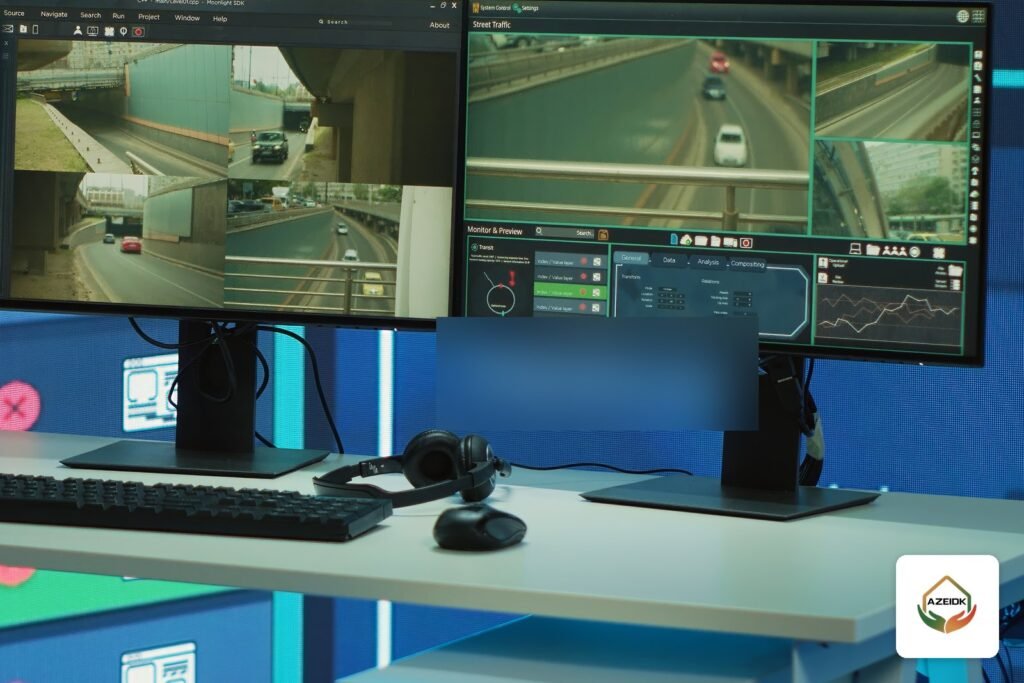
جهاز التسجيل (NVR لكاميرات IP أو DVR للكاميرات التناظرية) هو الذي يسجل ويحفظ الفيديو على الهارد. أما البرنامج على الكمبيوتر فيتصل بجهاز التسجيل عبر الشبكة، ويعطيك أربع وظائف أساسية:
- المشاهدة المباشرة (Live View): عرض عدة كاميرات على شاشة واحدة بتقسيمات مختلفة.
- التشغيل عن بعد (Remote Playback): البحث في التسجيلات المحفوظة على جهاز التسجيل حسب القناة والتاريخ والوقت.
- التنزيل والتصدير: حفظ مقطع محدد على الكمبيوتر أو على فلاش.
- الإعدادات: تعديل بعض إعدادات الكاميرات وجهاز التسجيل وجدول التسجيل، حسب صلاحية المستخدم.
والفرق عن تطبيق الجوال أن البرنامج يعمل على شاشة كبيرة، ويناسب تنزيل المقاطع ومراجعة ساعات طويلة من التسجيل. أما المشاهدة من الجوال عبر Hik-Connect أو DMSS فمشروحة في مقال ربط كاميرات المراقبة بالجوال.
iVMS-4200 وSmartPSS: أيهما تحتاج؟
القاعدة البسيطة: البرنامج يتبع ماركة جهاز التسجيل. فإن كان جهازك من هيكفيجن (Hikvision) فالبرنامج iVMS-4200، وإن كان من داهوا (Dahua) فالبرنامج SmartPSS Lite.
| البند | iVMS-4200 (هيكفيجن) | SmartPSS Lite (داهوا) |
|---|---|---|
| الأجهزة المناسبة له | أجهزة التسجيل والكاميرات من هيكفيجن | أجهزة التسجيل والكاميرات من داهوا |
| التكلفة | مجاني من الشركة المصنعة | يُنزل من صفحة دعم داهوا |
| المنفذ الافتراضي عند الإضافة اليدوية | 8000 | 37777 |
| طرق الإضافة | الأجهزة المكتشفة على الشبكة، أو IP/Domain، أو نطاق IP، أو حساب Hik-Connect، أو استيراد ملف | البحث التلقائي، أو الإضافة اليدوية بعنوان IP، أو الرقم التسلسلي (SN) للأجهزة التي تدعم P2P، أو استيراد ملف |
| نسخة الماك | توجد نسخة iVMS-4200 Mac لنظام macOS 10.12 وما بعده، دون التحكم في الدخول والانتركم | راجع صفحة دعم داهوا حسب الإصدار |
| تطبيق الجوال المقابل | Hik-Connect | DMSS |
وتذكر هيكفيجن أن iVMS-4200 متوافق مع أغلب أجهزتها، وأنه يضم وحدات للفيديو والتحكم في الدخول والانتركم والإنذارات. أما داهوا فقد نشرت إشعارًا بأنها أوقفت الخدمة لبعض إصدارات SmartPSS 2.0 اعتبارًا من 15 أغسطس 2024، وأشارت إلى SmartPSS Lite بديلًا. فإن كان على كمبيوترك إصدار SmartPSS قديم، فالأفضل الانتقال إلى SmartPSS Lite من مصدر داهوا الرسمي.
ونزّل البرنامج دائمًا من موقع الشركة المصنعة، لا من مواقع تنزيل عامة، لأن الملف المعدل قد يحمل برنامجًا ضارًا يصل إلى شبكة الكاميرات.
إضافة جهاز التسجيل إلى برنامج كاميرات المراقبة
قبل الإضافة اجمع أربع معلومات: عنوان IP لجهاز التسجيل، ومنفذ الخدمة، واسم المستخدم، وكلمة المرور. وتأكد أن الكمبيوتر على الشبكة نفسها، أو أن هناك طريقة وصول آمنة من خارجها.
في iVMS-4200
- افتح قائمة إدارة الأجهزة (Device Management) واختر إضافة جهاز.
- إن كان الجهاز على الشبكة نفسها، ستجده في قائمة الأجهزة المكتشفة (Online Devices)، فاختره وأدخل بيانات الدخول.
- أو اختر طريقة IP/Domain، وأدخل العنوان والمنفذ (الافتراضي 8000 حسب دليل المستخدم) واسم المستخدم وكلمة المرور.
- فعّل استيراد القنوات إلى مجموعة حتى تظهر الكاميرات في شاشة المشاهدة.
ويتيح البرنامج أيضًا الإضافة عبر حساب Hik-Connect، وإضافة نطاق عناوين لأجهزة تتشارك المنفذ وبيانات الدخول، أو استيراد عدة أجهزة دفعة واحدة من ملف CSV.
في SmartPSS
- عند أول تشغيل يطلب البرنامج إنشاء كلمة مرور للدخول إليه وأسئلة أمان لاستعادتها.
- من قائمة الأجهزة (Devices) استخدم البحث التلقائي (Auto Search) بإدخال نطاق عناوين الشبكة، ثم اختر الجهاز وأدخل بياناته.
- أو أضفه يدويًا: اسم الجهاز، والعنوان، والمنفذ (الافتراضي 37777 حسب دليل SmartPSS)، والمجموعة، واسم المستخدم وكلمة المرور. خانة الرقم التسلسلي (SN) للأجهزة التي تعمل بطريقة P2P فقط.
إن ظهر الجهاز غير متصل (Offline) بعد الإضافة، فالسبب غالبًا عنوان أو منفذ أو كلمة مرور خاطئة، أو أن الكمبيوتر على شبكة أخرى. راجع البيانات مع من ركب النظام قبل تغيير أي إعداد في جهاز التسجيل.
توصيل كاميرات المراقبة بالكمبيوتر: ثلاث طرق
قبل اختيار البرنامج حدد كيف ستصل الكاميرات إلى الكمبيوتر، لأن الطريقة تحدد ما تضيفه في البرنامج:
| الطريقة | متى تناسب | ما تضيفه في البرنامج |
|---|---|---|
| عبر جهاز التسجيل على الشبكة المحلية | أغلب المحلات والمنشآت: الكاميرات على NVR أو DVR، وجهاز التسجيل والكمبيوتر على الراوتر أو السويتش نفسه | جهاز التسجيل بعنوان IP ومنفذ الخدمة، فتظهر كل كاميراته |
| كاميرات IP مباشرة بدون DVR | عدد قليل من الكاميرات الشبكية على سويتش PoE والكمبيوتر على الشبكة نفسها | كل كاميرا بعنوانها، ويصبح الكمبيوتر هو مكان المشاهدة والتسجيل |
| من خارج الموقع | متابعة المحل أو الفرع من المنزل أو مكتب آخر | الجهاز عبر حساب Hik-Connect في iVMS-4200، أو بالرقم التسلسلي (SN) للأجهزة التي تدعم P2P في SmartPSS |
طريقة تشغيل كاميرات المراقبة على الكمبيوتر بدون DVR
هذه الطريقة تعمل مع الكاميرات الشبكية (IP) فقط. صل الكاميرات بسويتش PoE يغذيها بالكهرباء والبيانات معًا، مثل سويتش Hikvision DS-3E1309P-EI، وصل الكمبيوتر بالسويتش نفسه أو بالراوتر. ثم أضف كل كاميرا في iVMS-4200 أو SmartPSS Lite بعنوانها واسم المستخدم وكلمة المرور، كما تضيف جهاز التسجيل. أما الكاميرات التناظرية التي تعمل على الكابل المحوري فلا تتصل بالكمبيوتر مباشرة، وتحتاج جهاز DVR بينها وبين الشبكة. والفرق بين النوعين في مقال كاميرات IP أم التناظرية.
لكن تذكر حدود هذه الطريقة المشروحة في قسم التسجيل أدناه: في iVMS-4200 يُحفظ التسجيل المجدول على جهاز تسجيل أو خادم تخزين لا على الكمبيوتر المحلي، وفي SmartPSS تعتمد على وحدة PC-NVR. لذلك تصلح للمشاهدة وللمواقع الصغيرة جدًا، ويبقى جهاز NVR هو الخيار الأضمن للتسجيل المستمر. وحساب قدرة السويتش للكاميرات في مقال سويتشات PoE لكاميرات المراقبة.
برنامج كشف كاميرات المراقبة على الشبكة: أداة SADP
إن لم تعرف عنوان IP لجهاز التسجيل أو الكاميرا، فأداة SADP من هيكفيجن تكشفه. يصفها دليلها بأنها أداة بحث لا تحتاج تثبيتًا، تعرض الأجهزة النشطة على الشبكة الفرعية (Subnet) التي عليها الكمبيوتر، وتسمح بتعديل عنوان IP وقناع الشبكة والبوابة لجهاز واحد أو لعدة أجهزة، وبتفعيل الجهاز الجديد بإنشاء كلمة مرور لحساب admin. لذلك يجب أن يكون الكمبيوتر على الشبكة نفسها التي عليها الأجهزة.
ويتيح الدليل أيضًا إعادة ضبط كلمة المرور المنسية بطرق منها ملف مفتاح أو أسئلة الأمان، والتفاصيل في مقال نسيت كلمة مرور كاميرات المراقبة. وانتبه إلى أن «برنامج كشف كاميرات المراقبة» بمعنى البحث عن كاميرا مخفية في غرفة أو مكان عام موضوع مختلف تمامًا، مشروح في مقال كشف الكاميرات المخفية.
تشغيل التسجيلات والبحث عن مقطع
التسجيلات محفوظة عادة على هارد جهاز التسجيل، والبرنامج يقرؤها عن بعد. في iVMS-4200 تدخل شاشة التشغيل (Remote Playback)، وتختار الكاميرا والتاريخ، فيظهر شريط زمني يبين الأوقات المسجلة. ويدعم الدليل أنواعًا أخرى من البحث، منها التشغيل حسب الأحداث والإنذارات، والتشغيل المتزامن لعدة كاميرات.
وفي SmartPSS تفتح شاشة التشغيل (Playback)، أو تضغط بالزر الأيمن على نافذة المشاهدة المباشرة وتختار Playback، ثم تحدد القناة والتاريخ.
نصيحة عملية: تأكد قبل البحث أن تاريخ جهاز التسجيل ووقته صحيحان. الوقت الخاطئ يجعلك تبحث في الساعة الخطأ وتظن أن المقطع غير موجود. ومدة بقاء التسجيلات تحددها سعة الهارد وإعدادات التسجيل، لا البرنامج، والحساب مشروح في مقال حساب سعة التخزين لأنظمة كاميرات المراقبة.
تصدير مقطع من كاميرات المراقبة إلى الكمبيوتر أو الفلاش
هذا أكثر ما يُطلب من البرنامج: مقطع لحادثة يُسلَّم لجهة أمنية أو لشركة تأمين أو لإدارة المنشأة.
في iVMS-4200
- تنزيل حسب الوقت: أثناء التشغيل اضغط بالزر الأيمن على الصورة، واختر Download، وحدد وقت البداية والنهاية واسم الملف.
- أداة القص (Clip): تحدد بداية المقطع ونهايته أثناء التشغيل وتحفظه على الكمبيوتر.
- عدة كاميرات: يسمح البرنامج بتنزيل تسجيلات حتى 16 كاميرا في وقت واحد، مع خيار تنزيل برنامج التشغيل (Download Player) مع الملفات.
في SmartPSS
من شاشة التشغيل تختار التسجيل، وتعدل الجزء المطلوب منه، ثم تصدره. ويذكر دليل SmartPSS أن التصدير بالصيغة الأصلية (Original Format) يحتاج إلى تفعيل خيار تصدير المشغل (Export Smart Player) مع الملف.
قبل تسليم المقطع
- افتح الملف على كمبيوتر آخر قبل التسليم، وتأكد أنه يعمل.
- اكتب في رسالة التسليم اسم الكاميرا والتاريخ والوقت كما ظهر على الشاشة.
- لا تعدل المقطع ولا تقصه ببرامج تحرير الفيديو، وسلّمه كما خرج من البرنامج.
- إن كان الهارد يقترب من الكتابة فوق القديم، صدّر المقطع فورًا قبل أن يُمسح.
هل يمكن التسجيل على الكمبيوتر بدل جهاز التسجيل؟
يتيح البرنامجان حفظ الفيديو على الكمبيوتر، لكن بحدود تختلف بينهما:
- التسجيل اليدوي (Local Record): تضغط زر التسجيل على نافذة الكاميرا أثناء المشاهدة، فيُحفظ الفيديو في المسار المحدد في إعدادات البرنامج. يناسب توثيق حدث تراه الآن.
- التسجيل المجدول على الكمبيوتر: يضم SmartPSS وحدة PC-NVR فيها إدارة مساحة الهارد وخطة تسجيل لكل قناة (بجدول زمني أو بكشف الحركة أو بالإنذار). أما في iVMS-4200 فيذكر الدليل أن جدول تسجيل الفيديو يُحفظ على جهاز التسجيل نفسه أو على خادم تخزين (Storage Server)، لا على الكمبيوتر المحلي.
لكن هذا لا يغني عن جهاز التسجيل في أغلب المنشآت. الكمبيوتر يُطفأ ويُحدَّث ويُستخدم لأعمال أخرى، والتسجيل يتوقف معه. ويحذر دليل SmartPSS من أن إعادة توزيع مساحة القرص في PC-NVR تحذف كل ملفات التسجيل على القرص. لذلك اجعل التسجيل الأساسي على جهاز NVR أو DVR موصول بجهاز UPS، واستخدم الكمبيوتر للمشاهدة والتصدير.
وإن كانت المنشأة ملزمة بأحكام نظام استخدام كاميرات المراقبة الأمنية في التسجيل والحفظ، فالاعتماد على كمبيوتر المكتب وحده مخاطرة. التفاصيل في مقال نظام استخدام كاميرات المراقبة الأمنية.
المستخدمون والصلاحيات وحماية البرنامج
- لا تستخدم حساب المدير (admin) لجهاز التسجيل على كل كمبيوتر. أنشئ على جهاز التسجيل مستخدمًا لكل شخص بصلاحيات محددة: مشاهدة فقط، أو مشاهدة وتشغيل وتنزيل.
- اختر كلمة مرور قوية. ويوصي دليل SmartPSS بكلمة مرور من 8 إلى 32 حرفًا تجمع نوعين على الأقل من الحروف الكبيرة والصغيرة والأرقام والرموز.
- حدّث البرنامج والبرنامج الثابت لجهاز التسجيل من مصادر الشركة المصنعة.
- اقفل شاشة كمبيوتر المراقبة عند مغادرته، خصوصًا في الاستقبال والكاشير.
وإن كان عندك عدة فروع تريد متابعتها من مكان واحد، فبرنامج العميل البسيط قد لا يكفي، وراجع مقال ربط كاميرات المراقبة لعدة فروع بنظام مراقبة مركزي.
أخطاء شائعة مع برنامج كاميرات المراقبة
- تنزيل نسخة قديمة أو معدلة من موقع غير رسمي.
- إدخال منفذ الويب (80) بدل منفذ الخدمة (8000 أو 37777) فلا يتصل الجهاز.
- تصدير مقطع بالصيغة الأصلية دون المشغل، فلا يفتح عند الجهة المستلمة.
- الاعتماد على التسجيل في الكمبيوتر بدل جهاز التسجيل.
- مشاركة حساب admin بين الموظفين وكتابة كلمة المرور على الشاشة.
- البحث عن مقطع في جهاز وقته غير مضبوط.
تحميل برنامج كاميرات المراقبة Hikvision وDahua وتطبيقات الجوال
نزّل البرامج من مواقع الشركات المصنعة ومتاجر التطبيقات الرسمية فقط:
- iVMS-4200 (هيكفيجن): من قسم الدعم والتنزيلات في موقع هيكفيجن الرسمي، صفحة iVMS-4200 Series. وتذكر هيكفيجن أنه مجاني ومتوافق مع أغلب أجهزتها، وأن نسخة الماك تعمل على macOS 10.12 وما بعده، دون التحكم في الدخول والانتركم.
- SADP (هيكفيجن): من قسم الأدوات في موقع هيكفيجن نفسه.
- SmartPSS Lite (داهوا): من صفحة الدعم والتنزيل في موقع داهوا الرسمي.
برنامج كاميرات المراقبة للايفون والأندرويد
- Hik-Connect – for End user: تطبيق هيكفيجن لأجهزة التسجيل والكاميرات التي تدعم الخدمة السحابية (Cloud P2P). يظهر في متجر App Store السعودي باسم المطور Hangzhou Hikvision Digital Technology، وهو مجاني، ويعمل على iPhone بنظام iOS 16.0 وما بعده. وله نسخة على Google Play للأندرويد.
- DMSS: التطبيق المقابل لأجهزة داهوا، وتنزيله مجاني في App Store مع اشتراكات اختيارية داخل التطبيق للتخزين السحابي.
البرنامج على الكمبيوتر والتطبيق على الجوال يتصلان بجهاز التسجيل نفسه، فيمكن استخدامهما معًا بحسابات مستخدمين منفصلة. وطريقة الربط بالجوال مشروحة في مقال ربط كاميرات المراقبة بالجوال، وحماية النظام عند فتحه للمشاهدة من الخارج في مقال حماية كاميرات المراقبة من الاختراق.
دعم تشغيل أنظمة الكاميرات لدى أزيدك
يساعدك فريق أنظمة الأمن والمراقبة في أزيدك في تثبيت البرنامج المناسب لماركة جهازك، وإضافة الأجهزة، وتنظيم المستخدمين والصلاحيات، وتدريب الموظف المسؤول على التشغيل وتصدير المقاطع. وإن ظهر عطل في جهاز التسجيل أو الكاميرات، يتولى فريق الصيانة التشخيص والإصلاح. وأزيدك حاصلة على شهادات ISO 9001 وISO 14001 وISO 45001، ويشمل نطاقها تصميم أنظمة الكاميرات والتحكم في الدخول وتوريدها وتركيبها وصيانتها.
أسئلة شائعة
ما هو برنامج كاميرات هيكفيجن للكمبيوتر؟
برنامج iVMS-4200، وهو برنامج مجاني من هيكفيجن للمشاهدة المباشرة وتشغيل التسجيلات وتنزيلها وإدارة الأجهزة. وتوجد منه نسخة للماك تعمل على macOS 10.12 وما بعده.
ما برنامج كاميرات داهوا للكمبيوتر؟
SmartPSS Lite. وقد أوقفت داهوا خدمة بعض إصدارات SmartPSS 2.0 القديمة اعتبارًا من 15 أغسطس 2024 وأشارت إلى SmartPSS Lite بديلًا.
كيف أنزل مقطع من كاميرات المراقبة على فلاش؟
شغّل التسجيل في البرنامج، وحدد وقت البداية والنهاية، ونزّل المقطع إلى الكمبيوتر مع برنامج التشغيل إن كان بالصيغة الأصلية، ثم انسخه إلى الفلاش وجربه على كمبيوتر آخر.
لماذا لا يتصل البرنامج بجهاز التسجيل؟
غالبًا بسبب عنوان IP أو منفذ أو كلمة مرور غير صحيحة، أو لأن الكمبيوتر على شبكة مختلفة. تأكد من منفذ الخدمة: 8000 لهيكفيجن و37777 لداهوا ما لم يُغيَّر.
هل أحتاج جهاز تسجيل إذا كان عندي برنامج على الكمبيوتر؟
نعم في أغلب المنشآت. الكمبيوتر قد يُطفأ أو يُحدَّث فيتوقف التسجيل، أما جهاز NVR أو DVR فمصمم للتسجيل المستمر.
ما الفرق بين NVR و DVR؟
جهاز NVR يعمل مع كاميرات IP عبر الشبكة، وجهاز DVR يعمل مع الكاميرات التناظرية عبر كابل محوري. والبرنامج على الكمبيوتر يتصل بالنوعين بالطريقة نفسها.
أفضل نوع كاميرات مراقبة: هيكفيجن ولا داهوا؟
لا توجد إجابة واحدة، فالاختيار يعتمد على الموقع والموديل والميزانية. والمهم أن تبقى الكاميرات وجهاز التسجيل والبرنامج من منظومة واحدة قدر الإمكان لتسهيل التشغيل والدعم.
من أين أحمل برنامج كاميرات المراقبة hikvision للكمبيوتر؟
من موقع هيكفيجن الرسمي، قسم الدعم والتنزيلات، صفحة iVMS-4200 Series. لا تنزله من مواقع تنزيل عامة.
ما برنامج كاميرات المراقبة للايفون؟
لأجهزة هيكفيجن تطبيق Hik-Connect – for End user، وهو مجاني في App Store ويعمل على iOS 16.0 وما بعده. ولأجهزة داهوا تطبيق DMSS.
كيف أشغل كاميرات المراقبة على الكمبيوتر بدون DVR؟
إن كانت الكاميرات شبكية (IP)، صلها بسويتش PoE على شبكة الكمبيوتر وأضف كل كاميرا في البرنامج بعنوانها. أما الكاميرات التناظرية فتحتاج جهاز DVR.
خلاصة
اختيار برنامج كاميرات المراقبة للكمبيوتر سهل: iVMS-4200 لأجهزة هيكفيجن وSmartPSS Lite لأجهزة داهوا. الأهم من الاختيار هو الإعداد الصحيح: منفذ وبيانات دخول صحيحة، ومستخدمون بصلاحيات محددة، ووقت مضبوط في جهاز التسجيل، وموظف يعرف كيف يصدر مقطعًا يفتح عند الجهة المستلمة. وجهاز التسجيل يبقى مكان التسجيل الأساسي، والكمبيوتر نافذة للمشاهدة والتصدير.
البرنامج لا يتصل أو لا تعرف كيف تصدر مقطعًا؟ أرسل لنا ماركة جهاز التسجيل وموديله وعدد الكاميرات، ونرتب معك الإعداد عن بعد أو بزيارة. تواصل مع فريق أزيدك
اقرأ أيضًا
- أدوات الأمن والسلامة للمنشآت والمحلات في السعودية: القائمة الأساسية ومتى يلزم كل منها
- اختيار رشاشات TYCO للمشروعات: الطرازات حسب الاستخدام
- انظمة التيار الخفيف للمستشفيات: الشبكات والكاميرات والتحكم في الدخول والإذاعة والإنذار في مبنى واحد
- قواعد الأمن والسلامة في بيئة العمل والمستودعات والمطابخ: قائمة عملية