
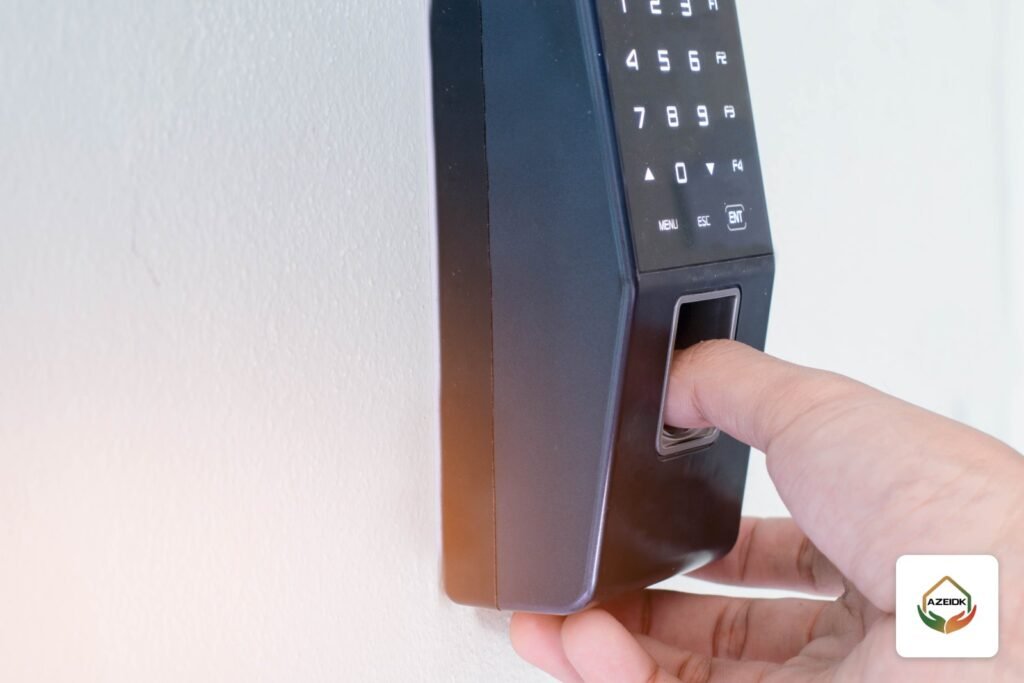
جهاز البصمة ZKTeco (زد كيه تيكو) يُشغَّل من قائمة واحدة تقريباً في أغلب الموديلات: تسجّل الموظف من «إدارة المستخدمين» برقم واسم وصلاحية ثم بصمة أو وجه أو كارت، وتضبط التاريخ والوقت من «النظام»، وتسحب سجل الحضور إما بالفلاشة من «إدارة USB» أو عبر الشبكة إلى برنامج الحضور. يشرح هذا المقال الخطوات بالترتيب كما تظهر في أدلة ZKTeco الرسمية، مع الفروق بين موديلات زد كيه تيكو التي توفرها أنظمة الأمن والمراقبة من أزيدك.
الخلاصة السريعة
- أول خطوة بعد التركيب: سجّل مشرفاً (Super Admin) واحداً على الأقل حتى لا يدخل أي شخص إلى قائمة الجهاز.
- رقم الموظف (User ID) يُحدد عند التسجيل الأول فقط، فاجعله نفس رقمه في كشف الرواتب أو نظام الموارد البشرية.
- ضبط التاريخ والوقت قبل بدء الدوام شرط لصحة التقارير، لأن كل حركة تُسجَّل بوقت الجهاز.
- سحب السجل بالفلاشة يناسب الجهاز المنفرد، والربط بالشبكة يناسب أكثر من جهاز أو فرع.
- أسماء القوائم تختلف قليلاً بين الموديلات وإصدارات البرنامج الثابت، فارجع دائماً لدليل الموديل نفسه.
محتويات المقال
- ما الموديلات التي يشملها هذا الشرح؟
- كيف تدخل إلى قائمة جهاز البصمة ZKTeco؟
- تسجيل الموظف في جهاز البصمة zkteco: البصمة والوجه والكارت
- ضبط التاريخ والوقت في جهاز البصمة
- كيف تسحب سجل الحضور بالفلاشة (USB)؟
- سحب سجل الحضور عبر الشبكة (TCP/IP)
- كيف تراجع الحركات على الجهاز نفسه؟
- أخطاء شائعة في تشغيل جهاز البصمة ZKTeco
- متى تحتاج فريقاً فنياً بدل التشغيل الذاتي؟
- الأسئلة الشائعة
- الخلاصة
ما الموديلات التي يشملها هذا الشرح؟
الشرح مكتوب لأجهزة الحضور والانصراف ذات الشاشة الملونة من ZKTeco، وهي الفئة التي تضم الموديلات المعروضة في قسم أجهزة الحضور والانصراف لدى أزيدك. يختلف كل موديل في طرق التحقق ومنافذ الاتصال، وهذا يحدد أي الخطوات تنطبق عليك:
| الموديل | طرق التحقق | منافذ الاتصال المذكورة |
|---|---|---|
| MB10-VL | الوجه والبصمة | TCP/IP ومنفذ USB للفلاشة |
| F22 | البصمة، والكارت اختياري (ID أو Mifare) | TCP/IP وWi-Fi وUSB وRS232/RS485 وWiegand |
| SF300 | البصمة، والكارت اختياري (EM أو IC) | TCP/IP وUSB وWiegand |
| UA400 | البصمة، وقارئ كارت اختياري | TCP/IP، وUSB اختياري حسب الطراز |
البيانات في الجدول منقولة من صفحات المنتجات على موقع أزيدك. إذا لم يكن جهازك مزوداً بقارئ كارت أو كاميرا وجه، فلن تظهر لك خيارات الكارت أو الوجه في قائمة التسجيل.
كيف تدخل إلى قائمة جهاز البصمة ZKTeco؟
في الأجهزة ذات لوحة المفاتيح تضغط زر القائمة (M/OK غالباً)، وفي الأجهزة اللمسية تلمس أيقونة القائمة في الشاشة الرئيسية. يذكر دليل ZKTeco الرسمي لأحد طرازاتها أن القائمة تفتح مباشرة ما دام لا يوجد مشرف مسجل، وبعد تسجيل مشرف لا تفتح إلا بعد تحققه بالطريقة التي سُجّل بها.
لهذا السبب تكون أول عملية بعد التركيب تسجيل المشرف. ومن الممارسات العملية تسجيل مشرف ثانٍ احتياطي، لأن غياب المشرف الوحيد أو تغيّر بصمته يعطل أي تعديل لاحق على الجهاز.
تسجيل الموظف في جهاز البصمة zkteco: البصمة والوجه والكارت
المسار في أغلب الأجهزة: User Mgt. ثم New User (إدارة المستخدمين ثم مستخدم جديد). الحقول بالترتيب:
- User ID (رقم المستخدم): رقم من 1 إلى 9 خانات افتراضياً حسب الدليل، ولا يمكن تغييره بعد التسجيل الأول. استخدم الرقم الوظيفي نفسه حتى تتطابق التقارير مع كشف الرواتب.
- Name (الاسم): يمكن كتابته من الجهاز أو تركه وتعبئته لاحقاً من برنامج الحضور، وهو أسهل عند التعامل مع الأسماء العربية.
- User Role (الصلاحية): Normal User للموظف العادي، وSuper Admin لمن يدير الجهاز فقط.
- Fingerprint (البصمة): يطلب الجهاز وضع الإصبع نفسه أكثر من مرة حتى يحفظ القالب. سجّل إصبعين لكل موظف إن أمكن، فالجرح أو الجفاف في إصبع واحد سبب شائع لعدم التعرف.
- Face (الوجه): في الموديلات التي تدعمه مثل MB10-VL، يقف الموظف أمام الكاميرا في المسافة المحددة للموديل (30 إلى 50 سم في صفحة MB10-VL) حتى يكتمل الالتقاط.
- Card (الكارت): إذا كان الجهاز مزوداً بقارئ، تمرر الكارت أمام القارئ عند الطلب فيُربط رقمه بالموظف.
- Password (الرقم السري): اختياري، ويفيد كبديل مؤقت. يذكر الدليل أنه من 1 إلى 8 أرقام افتراضياً.
بعد الحفظ، اطلب من الموظف تجربة التسجيل مرة واحدة أمامك وتأكد أن رقمه واسمه يظهران على الشاشة.
ضبط التاريخ والوقت في جهاز البصمة
المسار: System ثم Date Time (النظام ثم التاريخ والوقت). أدخل التاريخ والساعة يدوياً ثم اضغط تأكيد، واختر صيغة 24 ساعة وصيغة التاريخ من الشاشة نفسها. المملكة على توقيت UTC+3 ولا تطبق التوقيت الصيفي، فإذا ظهر في جهازك خيار التوقيت الصيفي (Daylight Saving Time) فاتركه معطلاً.
لماذا هذه الخطوة مهمة؟ كل بصمة تُخزَّن بوقت الجهاز لا بوقت البرنامج. فرق خمس دقائق في الساعة يحوّل حضوراً منضبطاً إلى تأخير في التقرير. وبعد انقطاع الكهرباء الطويل أو تبديل اللوحة الأم، راجع الوقت قبل أول دوام. عند ربط الجهاز ببرنامج حضور على الشبكة، تتيح كثير من البرامج مزامنة وقت الأجهزة من الخادم، وطريقة ذلك تُشرح في دليل البرنامج نفسه.
كيف تسحب سجل الحضور بالفلاشة (USB)؟
هذه الطريقة للأجهزة التي فيها منفذ USB Host، وتناسب جهازاً واحداً في مكتب صغير بلا شبكة. الخطوات كما يوردها دليلا ZKTeco للموديلين SpeedFace-V5L وF18، وقد يختلف اسم القائمة قليلاً في موديلك:
- أدخل الفلاشة في منفذ USB قبل أي عملية تنزيل أو رفع.
- من القائمة الرئيسية اختر USB Manager (إدارة USB).
- اختر Download (تنزيل)، ثم Attendance Data لتنزيل كل حركات الحضور إلى الفلاشة.
- لنقل الموظفين وبصماتهم إلى جهاز آخر، اختر User Data، فهو ينقل بيانات المستخدمين وقوالب البصمة وصور الوجه.
- افتح الملف في برنامج الحضور المتوافق مع الجهاز عبر خيار الاستيراد من USB، ثم أصدر التقرير.
إذا لم يقرأ الجهاز الفلاشة، جرّب فلاشة أخرى بسعة صغيرة وتهيئة يقبلها الجهاز حسب دليله. ولا تحذف السجلات من الجهاز قبل التأكد من أن الملف فُتح في البرنامج كاملاً.
سحب سجل الحضور عبر الشبكة (TCP/IP)
عند وجود أكثر من جهاز أو فرع، الربط بالشبكة يغنيك عن التنقل بالفلاشة. المسار: COMM. ثم Ethernet. يذكر دليل ZKTeco لأحد طرازاتها القيم الافتراضية التالية، وقد تختلف في جهازك:
| الإعداد | القيمة الافتراضية في الدليل | ماذا تفعل به |
|---|---|---|
| IP Address | 192.168.1.201 | غيّره إلى عنوان ثابت داخل نطاق شبكة المنشأة ولا يتكرر مع جهاز آخر |
| Subnet Mask | 255.255.255.0 | طابقه مع إعدادات الراوتر أو السويتش |
| Gateway وDNS | 0.0.0.0 | أدخل عنوان البوابة إذا كان الجهاز سيتصل بخادم خارج الشبكة المحلية |
| TCP COMM. Port | 4370 | هو المنفذ الذي يتصل عليه برنامج الحضور بالجهاز |
| DHCP | خيار تفعيل | يفضل العنوان الثابت حتى لا يتغير العنوان فينقطع الربط |
بعد ضبط العنوان، أضف الجهاز في برنامج الحضور بالعنوان والمنفذ نفسيهما، ثم نفّذ سحب الحركات. وللأجهزة الموزعة على فروع، يوجد في كثير من الموديلات خيار Cloud Server Setting لإدخال عنوان الخادم ومنفذه حتى يرسل الجهاز الحركات إليه تلقائياً. تخطيط العناوين والمنافذ جزء من أنظمة الشبكات والاتصالات في المنشأة، وينسَّق مع مسؤول تقنية المعلومات.
كيف تراجع الحركات على الجهاز نفسه؟
من Attendance Search في القائمة الرئيسية، أدخل رقم الموظف أو اتركه فارغاً لعرض الجميع، ثم اختر الفترة الزمنية. تفيد هذه الشاشة عند اعتراض موظف على تقرير، لأنها تعرض ما سجله الجهاز فعلاً قبل أي معالجة في البرنامج.
أخطاء شائعة في تشغيل جهاز البصمة ZKTeco
- تسجيل الموظفين قبل تسجيل المشرف، فيبقى الجهاز مفتوحاً لأي شخص.
- أرقام مستخدمين لا تطابق الأرقام الوظيفية، فتتعب في مطابقة التقارير مع الرواتب.
- ترك الوقت على إعداد المصنع أو تفعيل التوقيت الصيفي.
- إعطاء الجهاز عنواناً متغيراً عبر DHCP ثم فقدان الاتصال بعد إعادة تشغيل الراوتر.
- تركيب الجهاز في مواجهة شمس مباشرة أو إضاءة خلفية قوية، وهذا يضعف التعرف على الوجه في الأجهزة التي تعتمد عليه.
- تنزيل البرامج أو التحديثات من مواقع غير رسمية بدلاً من مركز التنزيل الرسمي لـ ZKTeco أو من المورد.
متى تحتاج فريقاً فنياً بدل التشغيل الذاتي؟
التشغيل اليومي الموضح أعلاه يستطيعه مسؤول الموارد البشرية. أما ربط عدة أجهزة على شبكة واحدة، أو توصيل الجهاز بقفل باب وحساس وزر خروج، أو ربطه ببرنامج مركزي، فيحتاج تنفيذاً فنياً. تقدم أزيدك التنفيذ والتركيب والبرمجة وتكامل الأنظمة لأجهزة الحضور والتحكم في الدخول ضمن أنظمة التيار الخفيف، ويمكنك الاطلاع على موديلات العلامة في صفحة زد كيه تيكو. وإذا كان الهدف فتح باب أو بوابة بالبصمة، فراجع دليل بوابات الدخول.
الأسئلة الشائعة
كيف أضيف موظف جديد في جهاز البصمة zkteco؟
ادخل القائمة، ثم User Mgt. ثم New User، وأدخل رقم الموظف والاسم والصلاحية Normal User، ثم سجّل البصمة أو الوجه أو الكارت حسب ما يدعمه جهازك، واحفظ.
كيف أضبط الوقت في جهاز البصمة zk؟
من System ثم Date Time أدخل التاريخ والساعة يدوياً واختر صيغة 24 ساعة. في السعودية اترك التوقيت الصيفي معطلاً لأن المملكة لا تطبقه.
كيف أسحب البصمات من جهاز zkteco بالفلاشة؟
أدخل الفلاشة، ثم USB Manager ثم Download ثم Attendance Data لحركات الحضور، أو User Data لبيانات الموظفين وبصماتهم. بعدها استورد الملف في برنامج الحضور.
ما هو IP جهاز البصمة zkteco الافتراضي؟
يذكر دليل ZKTeco لأحد طرازاتها 192.168.1.201 والمنفذ 4370. القيم قد تختلف حسب الموديل، والأصح قراءتها من COMM. ثم Ethernet في جهازك.
لا أستطيع الدخول إلى قائمة الجهاز، ماذا أفعل؟
القائمة تطلب تحقق المشرف المسجل. إذا لم يعد المشرف متاحاً، تواصل مع المورد أو الوكيل المعتمد ومعك ما يثبت ملكية الجهاز، ولا تستخدم أدوات فك من مصادر غير رسمية.
هل يمكن نقل الموظفين من جهاز إلى جهاز آخر؟
نعم في الأجهزة التي تدعم USB: نزّل User Data إلى الفلاشة من الجهاز الأول ثم ارفعها من خيار Upload في الجهاز الثاني، أو انقلهم عبر برنامج الحضور على الشبكة.
الخلاصة
تشغيل جهاز البصمة ZKTeco يمر بأربع محطات ثابتة: مشرف أولاً، ثم الموظفون بأرقامهم الوظيفية، ثم وقت صحيح، ثم طريقة سحب تناسب حجم المنشأة. اضبط هذه الأربع من اليوم الأول، وستكون تقارير الحضور مرجعاً يُعتمد عليه في الرواتب.
تحتاج تركيب أجهزة حضور أو ربطها بالشبكة؟ فريق أزيدك يساعدك في اختيار الموديل وتركيبه وبرمجته. تواصل مع فريق أزيدك
اقرأ أيضًا
- تركيب نظام إنذار الحريق في السعودية: مراحل التنفيذ والتمديدات والفحص قبل الاعتماد
- شركات الحماية من الحريق والسلامة في الدمام والخبر: دليل عملي للاختيار
- كاميرات مراقبة (كاميرات CCTV): دليل الأنواع والدقة والرؤية الليلية والتخزين ونظام الكاميرات في السعودية
- اعدادات كاميرات المراقبة hikvision: تفعيل جهاز التسجيل NVR وتهيئة الهارد وجدول التسجيل ومسح التسجيلات ومدة الحفظ